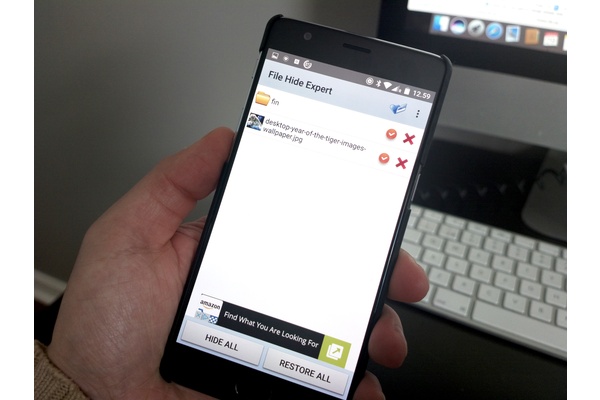
Käytännössä suomalaista tekoa olevaan Linux-käyttöjärjestelmään perustuva Android mahdollistaa kaikkien tiedostojen piiloittamisen helposti esimerkiksi komentokehoitteelta, mutta monet eivät tunne komentokehoitekielen saloja, joten käydään läpi muutama helpompi tapa piiloittaa tiedostoja ja kansioita.
Tavallisesti Android-laitteesta ei löydy suoraan sovellusta tiedostojen piilottamiseen, joten joudut useimmiten asentamaan sovelluksia riippumatta tavasta. Kolmatta vaihtoehtoa suositellaan henkilöille, joilla ei ole kokemusta tiedostojärjestelmistä.
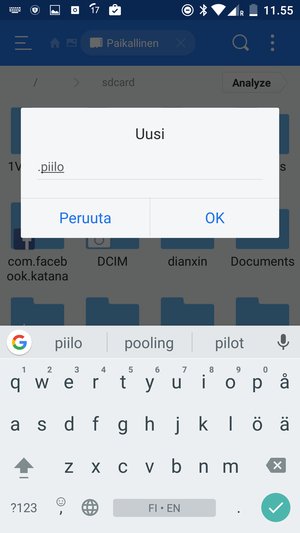
Tapa 1: Ensimmäinen tapa on luoda piiloitettu kansio, johon sijoittaa yksityisen sisällön, kuten kuvat ja videot. Tämä onnistuu pistämällä kansion nimen eteen pisteen (.) ja siirtämällä kansioon halutut tiedostot.
1) Lataa ja avaa ES Resurssienhallinta Play Kaupasta.
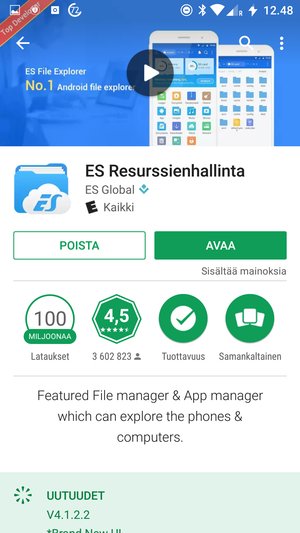
2) Valitse ylhäältä kohta Paikallinen ja valikosta Uusi->Kansio ja laita nimen eteen piste.
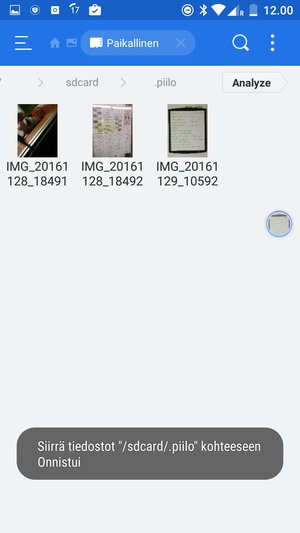
3) Valitse tiedostot mitkä haluat piilottaa ja Leikkaa ja liitä ne kansioon, jonka loit edellisessä kohdassa.
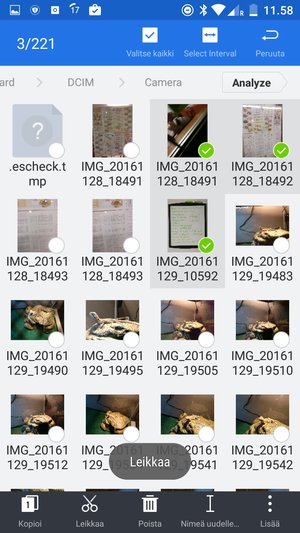
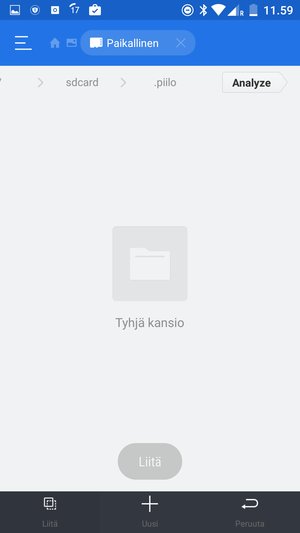
4) Tiedostot ovat nyt piilossa ja ne näkee vain suuntaamalla kyseiseen kansioon Tiedostot-sovelluksella tai ES Resurssienhallinnalla. Molemmissa lisäksi pitää olla päällä Näytä piiloitetut tiedostot.
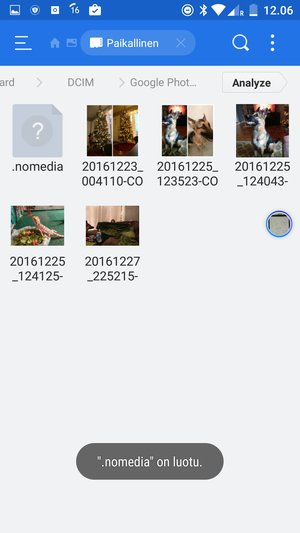
Tapa 2: Mikäli et halua siirtää tiedostoja kansiosta toiseen ja halua useita kokonaisia kansioita piiloon, niin voit lisätä kansioihin tiedoston nimeltä .nomedia, joka estää esimerkiksi galleriasovelluksia hakemasta kyseisen kansion sisältöä.
1) Lataa ja avaa ES Resurssienhallinta Play Kaupasta.
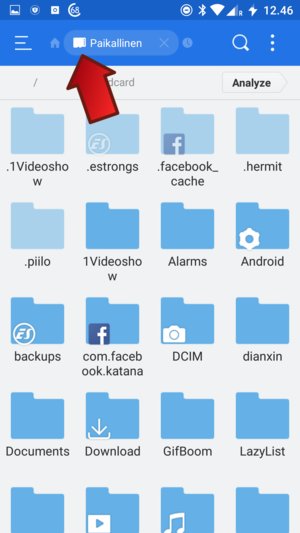
2) Valitse ylhäältä kohta Paikallinen ja suuntaa kansioon, jonka sisällön haluat piiloon.
3) Valitse valikosta Uusi->Tiedosto. Nimeä tiedosto edellämainitusti .nomedia:ksi.
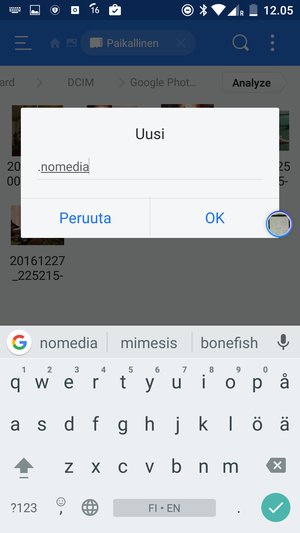
4) Tiedostot ovat nyt piilossa galleriasovelluksilta ja Tiedostot-sovelluksesta vaikka laittaisi päälle Näytä piiloitetut tiedostot.
Tapa 3: Jos et halua koskea itse tiedostorakenteisiin ja haluat yksinkertaisemman sekä erityisesti visuaalisemman tavan piilottaa tiedostoja niin sovelluskauppa tarjoaa myös suoria ratkaisuja.
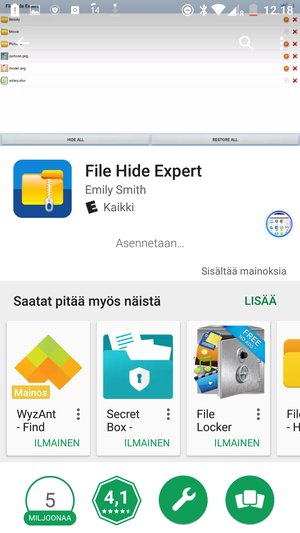
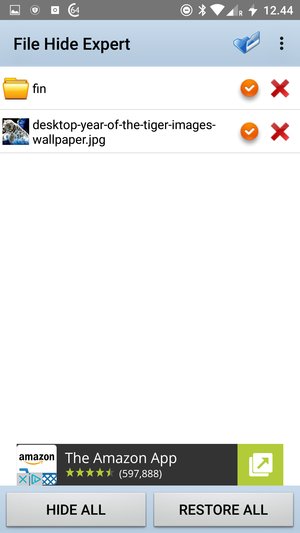
1) Lataa ja avaa File Hide Expert Play Kaupasta.
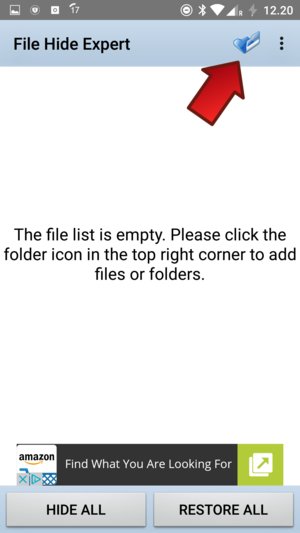
2) Paina ylänurkasta lisäyspainiketta
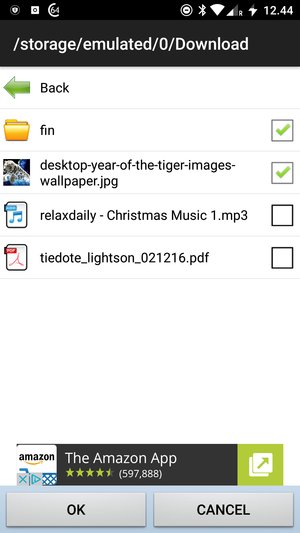
3) Suuntaa piiloitettaviin tiedostoihin tai kansiohin, valitse ne ja paina OK
4) Valitse HIDE ALL ja tiedostot/kansiot on nyt piiloitettu. Voit palauttaa tiedostot näkyviin valitse RESTORE ALL
Huomi! Tiedostojen ja kansioiden muokkaaminen voi johtaa epätoivottuihin seurauksiin, joten tietojen piilottaminen tapahtuu omalla vastuulla. Pääosin kaikki ratkaisut ovat kuitenkin täysin turvallisia, mikäli seuraat ohjeita.


Kommentoi artikkelia